


Digiturk Sıkça Sorulan Sorular
Digiturk yeni üyelik, başvuru onayı, kutulu ve kutusuz paketler, ödeme, beIN Connect kullanımı ve mevcut üyelik işlemleriyle ilgili merak ettiğiniz soruların cevaplarını inceleyebilirsiniz.
Yeni Üyelik ve Başvuru
Digiturk’e yeni üye olmak isteyen kullanıcıların en çok merak ettiği başvuru ve aktivasyon soruları.
01 Digiturk yeni üyelik başvurusu nasıl yapılır?
Öncelikle izlemek istediğiniz içeriklere ve kullanacağınız cihazlara uygun Digiturk paketini seçin. Ardından başvuru formundaki kişisel ve iletişim bilgilerinizi eksiksiz doldurarak başvurunuzu gönderin.
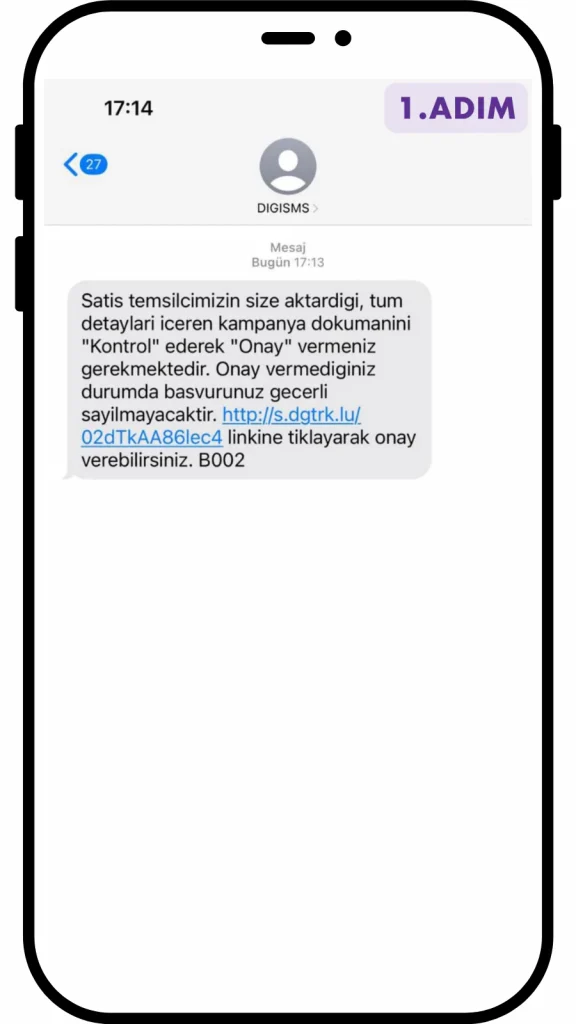
Başvurunuz oluşturulduktan sonra paket, ücret ve üyelik bilgileriniz kontrol edilir. Gerekli kontroller tamamlandığında telefonunuza üyeliğinizi onaylamanız için DIGISMS başlıklı bir mesaj gönderilir.
02 Başvuru sırasında hangi bilgiler istenir?
Yeni üyelik kaydının oluşturulabilmesi için ad, soyad, kimlik bilgileri, doğum tarihi, cep telefonu numarası ve gerekli durumlarda kurulum adresi gibi temel bilgiler istenir.
Bilgilerin doğru ve eksiksiz girilmesi, başvurunun doğrulanması ve üyeliğin gecikmeden aktive edilmesi açısından önemlidir. Başvuru sahibinin bilgileri ile üyelik onayını veren kişinin bilgileri aynı olmalıdır.
03 Başvuru formunda kredi kartı bilgisi istenir mi?
Başvuru formunda kredi kartı numarası, son kullanma tarihi veya kart güvenlik kodu istenmez. Satış görüşmesi sırasında da kart bilgilerinizi sözlü olarak paylaşmanız gerekmez.
Kartla ödeme seçeneği bulunan paketlerde ödeme işlemi, başvuru sonrasında telefonunuza gönderilen güvenli ödeme ekranı üzerinden doğrudan sizin tarafınızdan tamamlanır.
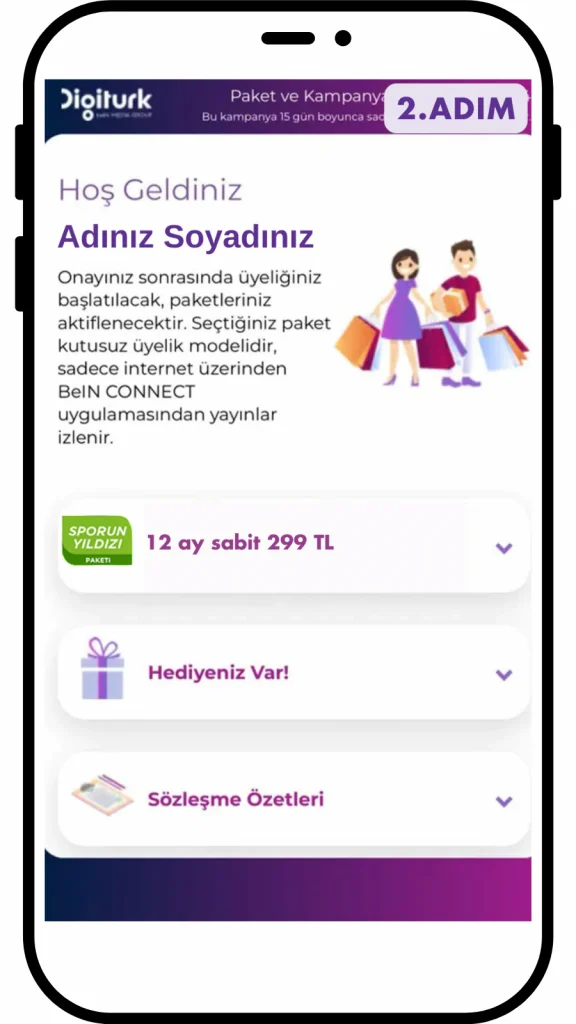
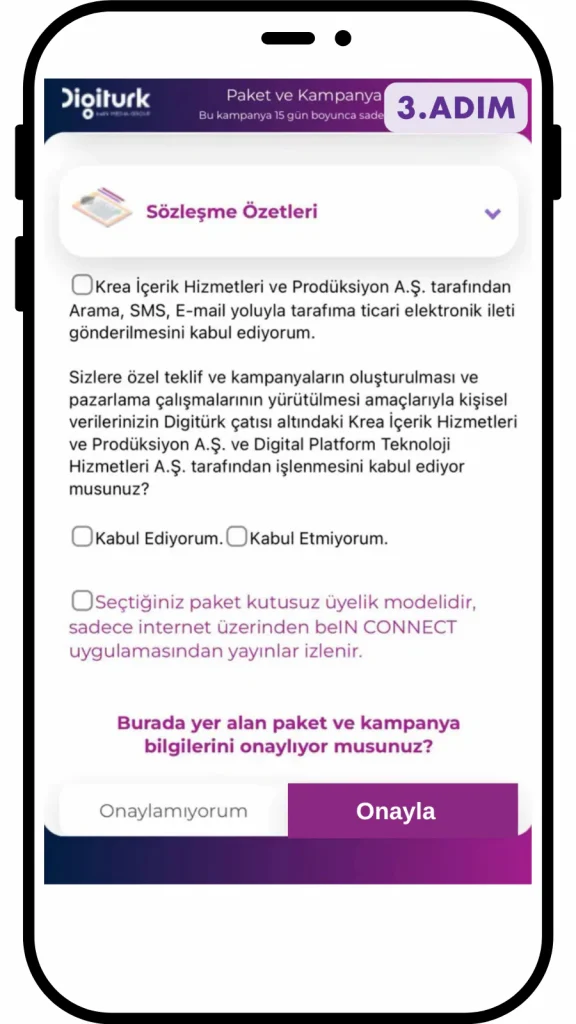
04 DIGISMS başvuru onayı nasıl yapılır?
- Telefonunuza DIGISMS başlığıyla gelen mesajdaki güvenli bağlantıyı açın.
- Açılan sayfadaki paket adı, yayın türü, kampanya süresi ve ödeme bilgilerini kontrol edin.
- Kişisel bilgilerinizin doğru olduğundan emin olun.
- Sözleşme ve bilgilendirme metinlerini okuyun.
- Gerekli onay kutularını işaretleyerek Onayla butonuna basın.
05 Başvuru onay mesajı gelmediyse ne yapılmalıdır?
Öncelikle başvuru formuna yazdığınız telefon numarasının doğru olduğundan emin olun. Mesajların gelmesi kısa bir süre gecikebileceği için SMS kutunuzu birkaç dakika sonra yeniden kontrol edin.
Telefonunuzdaki istenmeyen mesaj, engellenen mesaj veya spam bölümünü de inceleyin. Daha önce aynı telefon numarasıyla başvuru yaptıysanız yeni mesaj yerine önceki başvuru kaydınız üzerinden işlem devam ediyor olabilir.
Aynı başvuru için arka arkaya çok sayıda form gönderilmesi süreci hızlandırmaz ve mükerrer başvuru oluşmasına neden olabilir.
06 “Bu telefon numarasıyla yeni bir talep kaydı oluşturamıyoruz” uyarısı neden çıkar?
Bu uyarı genellikle aynı telefon numarasıyla daha önce bir başvuru oluşturulduğunda, numara aktif bir üyelikte kayıtlı olduğunda veya kısa süre içinde yeniden form gönderildiğinde görüntülenir.
Daha önce başvuru yaptıysanız tekrar form doldurmanız gerekmez. Mevcut başvurunuz kontrol edildikten sonra onay ve aktivasyon adımları aynı kayıt üzerinden devam eder.
07 Başvurudan sonra ne zaman izlemeye başlanabilir?
İzlemeye başlama süresi seçtiğiniz üyelik türüne göre değişir. Kutusuz paketlerde DIGISMS onayı ve aktivasyon tamamlandıktan sonra kullanıcı bilgileriniz oluşturulur ve desteklenen cihazlardan izleme yapılabilir.
Uydu cihazlı paketlerde ise üyelik onayından sonra teknik servis randevusu oluşturulur. Yayın, uydu alıcısı ve gerekli bağlantıların kurulmasının ardından açılır.
08 Kutusuz Digiturk üyeliği nasıl çalışır?
Kutusuz üyelikte uydu cihazı veya ev kurulumu gerekmez. Seçtiğiniz paket internet üzerinden beIN Connect uygulaması veya desteklenen web ve cihaz uygulamaları aracılığıyla izlenir.
Başvuru formunu doldurduktan ve DIGISMS onayını tamamladıktan sonra üyelik aktivasyonunuz yapılır. Paketinizin desteklediği cep telefonu, tablet, bilgisayar veya Smart TV üzerinden giriş yapabilirsiniz.
09 Uydu cihazlı Digiturk üyeliği nasıl çalışır?
Uydu cihazlı paketlerde başvuru ve DIGISMS onayı tamamlandıktan sonra kurulum talebi oluşturulur. Yetkili teknik servis uygun kurulum günü için üyeyle iletişime geçer.
Kurulum sırasında mevcut uydu altyapısı, anten bağlantısı, kablo ve televizyon bağlantıları kontrol edilir. Gerekli işlemlerin ardından uydu alıcısı kurulur ve yayınlar aktif hale getirilir.
Merkezi uydu sistemi bulunan binalarda sistem uygunluğu teknik servis tarafından kontrol edilir. Ek kablo veya malzeme gerekmesi halinde işlem öncesinde bilgi verilmelidir.
beIN Connect Kullanımı
Uygulamaya giriş, şifre işlemleri, cihaz kullanımı ve internet üzerinden izlemeyle ilgili temel bilgiler.
10 beIN Connect nedir?
beIN Connect, üyeliğiniz kapsamındaki canlı kanalları, spor yayınlarını ve diğer içerikleri internet üzerinden izlemenizi sağlayan dijital izleme hizmetidir.
Kullanabileceğiniz içerikler, canlı yayınlar ve cihaz seçenekleri sahip olduğunuz pakete göre değişebilir. Paketinizde bulunmayan bir içerik uygulamada görünse bile oynatılamayabilir.
11 beIN Connect hangi cihazlarda izlenebilir?
Paket ve cihaz uyumluluğuna bağlı olarak cep telefonu, tablet, bilgisayar, desteklenen Smart TV modelleri ve uyumlu medya cihazlarından izleme yapılabilir.
Uygulamanın çalışabilmesi için cihazın güncel işletim sistemini ve beIN Connect uygulamasının desteklenen sürümünü kullanması gerekir. Eski cihazlarda bazı özellikler kullanılamayabilir.
12 beIN Connect’e giriş yapılamıyorsa ne yapılmalıdır?
- Digiturk üyeliğinizde kayıtlı telefon numarası, e-posta adresi veya üyelik bilgisini kullandığınızdan emin olun.
- Şifrenizi büyük-küçük harf ve karakterlere dikkat ederek yeniden yazın.
- İnternet bağlantınızı kontrol edin.
- Uygulamayı tamamen kapatıp yeniden açın.
- Uygulamanın güncel sürümünü kullandığınızdan emin olun.
- Tarayıcıdan giriş yapıyorsanız farklı bir tarayıcı deneyin veya tarayıcı önbelleğini temizleyin.
13 beIN Connect şifresi nasıl yenilenir?
Giriş ekranındaki Şifremi Unuttum seçeneğine dokunun. Üyeliğinizde kayıtlı telefon numarası veya e-posta adresiyle doğrulama adımlarını başlatın.
Telefonunuza veya e-posta adresinize gönderilen doğrulama kodunu ilgili alana yazın. Ardından yeni şifrenizi belirleyip tekrar giriş yapın.
Doğrulama kodu gelmiyorsa kayıtlı iletişim bilginizin doğru olduğundan, mesaj engelleme özelliğinin kapalı bulunduğundan ve e-posta spam klasöründe mesaj olmadığından emin olun.
14 Smart TV’de canlı yayın açılmıyorsa ne yapılmalıdır?
- Smart TV’nin internete bağlı olduğundan emin olun.
- Modemi kapatıp kısa bir süre bekledikten sonra yeniden açın.
- Modem bağlantısı tamamen geldikten sonra televizyonu kapatıp yeniden açın.
- beIN Connect uygulamasından çıkış yapıp tekrar giriş yapın.
- Uygulama mağazasından güncelleme bulunup bulunmadığını kontrol edin.
- Paketinizin Smart TV izleme hakkı içerdiğinden emin olun.
15 Aynı anda birden fazla cihazdan yayın izlenebilir mi?
Eş zamanlı izleme ve kayıtlı cihaz hakları seçilen pakete göre değişebilir. İzin verilen cihaz sayısı aşıldığında yayın başlatılamayabilir veya cihaz kullanım uyarısı görüntülenebilir.
Yeni bir cihazda izlemeye başlamadan önce diğer telefon, tablet, bilgisayar veya televizyonda açık kalan yayınları kapatın. Uygulamadan çıkış yapılmadan kapatılan cihazlarda oturum kısa süre daha açık görünebilir.
Fatura ve Üyelik İşlemleri
Ödeme, fatura görüntüleme, paket değişikliği, nakil ve üyelik sonlandırma işlemleriyle ilgili açıklamalar.
16 İlk fatura neden aylık paket ücretinden farklı olabilir?
Üyeliğiniz fatura döneminin ortasında başladıysa aktivasyon tarihinden ilk fatura kesim tarihine kadar olan kullanım bedeli günlük olarak hesaplanabilir.
İlk faturada bu kısmi kullanım bedeliyle yeni fatura dönemine ait ücret birlikte görülebilir. Kurulum, ek paket, cihaz, kampanya veya önceki dönemden kalan bir tutar varsa bunlar faturada ayrı kalemler halinde gösterilebilir.
17 Digiturk faturası nasıl ödenir?
Faturanızı Digiturk Online İşlemler’deki fatura ödeme bölümünden kredi veya banka kartıyla ödeyebilirsiniz.
Bankanızın mobil bankacılık, internet bankacılığı, ATM ve fatura ödeme kanallarındaki Digiturk ödeme seçeneğini de kullanabilirsiniz. Banka üzerinden yapılan işlemlerde doğru üyelik veya abone bilgisini seçtiğinizi kontrol edin.
Ödeme sonrasında tutarın sisteme yansıması kullanılan ödeme kanalına göre kısa bir süre alabilir. Aynı faturayı yeniden ödemeden önce ödeme geçmişini kontrol edin.
18 Otomatik ödeme talimatı nasıl verilir?
Digiturk Online İşlemler’e giriş yaptıktan sonra fatura ve ödeme talimatları bölümünden kartınızı tanımlayarak otomatik ödeme talimatı oluşturabilirsiniz.
Bankanızın mobil veya internet şubesindeki otomatik fatura ödeme bölümünden Digiturk kurumunu seçerek de talimat verebilirsiniz. Talimat verdikten sonra ilk faturanın otomatik ödemeye dahil olup olmadığını kontrol edin.
19 Güncel fatura ve borç tutarı nasıl öğrenilir?
Digiturk Online İşlemler’e giriş yaptıktan sonra Fatura bölümünden güncel borcunuzu, son ödeme tarihini, geçmiş faturalarınızı ve ödeme durumunuzu görüntüleyebilirsiniz.
Fatura detayında aylık paket ücreti, kampanya indirimi, ek hizmetler, cihaz veya kurulum bedeli ve önceki dönem hareketleri ayrı ayrı incelenebilir.
20 Mevcut Digiturk paketi nasıl değiştirilir?
Mevcut paket ve ek servislerinizi Online İşlemler’deki üyelik veya paket bölümünden görüntüleyebilirsiniz. Üyeliğiniz için sunulan paket yükseltme ve ek içerik seçenekleri bu bölümde gösterilebilir.
Değişikliği onaylamadan önce yeni aylık ücret, kampanya süresi, taahhüt koşulları ve paketin hangi cihazlarda kullanılabileceği kontrol edilmelidir.
Bazı paket düşürme veya kampanya değişiklikleri mevcut taahhüt nedeniyle hemen uygulanamayabilir ya da sonraki fatura döneminde geçerli olabilir.
21 Digiturk üyelik numarası nasıl öğrenilir?
Üyelik numaranızı faturanızın üst bölümünde veya Digiturk Online İşlemler’deki kişisel ve üyelik bilgileri alanında görüntüleyebilirsiniz.
Banka üzerinden fatura ödeme veya üyelik işlemi yaparken üyelik numaranızı doğru girdiğinizden emin olun. Aynı kişi adına birden fazla üyelik bulunuyorsa doğru aboneliği seçmeniz gerekir.
22 Digiturk üyeliği yeni adrese nasıl taşınır?
Taşınma öncesinde üyelik hesabınız üzerinden adres değişikliği veya nakil talebi oluşturmanız gerekir. Yeni adres bilgileri eksiksiz girildikten sonra uydu altyapısı bulunan üyeliklerde kurulum kontrolü planlanır.
Yeni adresteki merkezi sistem, çanak anten, kablo ve bağlantı uygunluğu teknik servis tarafından kontrol edilir. Yeni kablo, anten veya ek malzeme gerekirse işlem öncesinde ücret bilgisi verilmelidir.
Kutusuz ve yalnızca internet üzerinden izlenen paketlerde fiziksel cihaz nakli gerekmeyebilir. Ancak üyelik bilgilerindeki adres kaydının güncel tutulması gerekir.
23 Digiturk üyeliği nasıl iptal edilir?
Abonelik sahibi üyelik iptal talebini E-Devlet üzerindeki abonelik fesih hizmetinden veya Digiturk Online İşlemler’deki abonelik fesih bölümünden iletebilir.
Başvuru sırasında iptal edilmek istenen üyeliğin doğru seçilmesi ve kimlik doğrulama adımlarının tamamlanması gerekir. Birden fazla üyelik bulunuyorsa yanlış aboneliğin seçilmemesine dikkat edilmelidir.
Talep oluşturulduktan sonra başvurunun alındığına ilişkin bilgilendirmeyi kontrol edin. İptal tamamlanana kadar oluşan güncel faturaların ve varsa taahhüt koşullarının incelenmesi gerekir.
24 Üyelik iptalinden sonra cihazlar nasıl iade edilir?
Mülkiyeti Digiturk’e ait olan uydu alıcısı ve üyelikle birlikte teslim edilen ekipmanlar, iptal işleminden sonra yetkili teknik servis noktasına teslim edilmelidir.
İade kapsamına üyeliğinize göre şunlar girebilir:
- Uydu alıcısı,
- Dijital kart,
- Kumanda,
- Elektrik kablosu veya adaptör,
- HDMI veya diğer bağlantı kabloları,
- Üyelik kapsamında teslim edilen diğer ekipmanlar.
Teslim sırasında ekipmanların eksiksiz olarak kayda alındığından emin olun. Teslim belgesini ve işlem sonrasında gönderilen bilgilendirmeyi saklayın.
Cihaz ve Teknik Destek
Uydu kutusu, dijital kart, kumanda, sinyal ve hata kodlarıyla ilgili temel çözüm adımları.
25 Digiturk PIN kodu nasıl değiştirilir?
- Kumandadan MENÜ veya OPTS tuşuna basın.
- Ayarlar menüsüne girin.
- Erişim Kontrolü bölümünü açın.
- Mevcut PIN kodunuzu girin.
- PIN Kodu Değiştirme seçeneğini açın.
- Yeni PIN kodunu iki kez girerek kaydedin.
PIN kodunu hatırlamıyorsanız Digiturk Online İşlemler’deki destek veya ekipman işlemleri bölümünden PIN sıfırlama işlemini kullanabilirsiniz.
26 Yayın veya sinyal yoksa ne yapılmalıdır?
- Televizyonun doğru HDMI veya kaynak girişinde olduğunu kontrol edin.
- Uydu alıcısının açık olduğundan emin olun.
- Uydu alıcısının elektrik, anten ve televizyon kablolarını kontrol edin.
- Cihazın elektrik bağlantısını çıkarın, kısa bir süre bekleyin ve yeniden takın.
- Kumandadan MENÜ veya OPTS → Kurulum → Kolay Kurulum adımlarını uygulayın.
- Yoğun yağış veya fırtına varsa hava koşulları düzeldikten sonra yayını tekrar kontrol edin.
Aynı sorun bütün kanallarda devam ediyorsa anten yönü, merkezi uydu sistemi veya kablo bağlantısı için teknik kontrol gerekebilir.
27 Bazı kanallar görünmüyorsa ne yapılmalıdır?
Öncelikle kanalın mevcut üyelik paketiniz kapsamında olup olmadığını kontrol edin. Paketinizde bulunmayan kanalların açılmaması arıza değildir.
Kanal paketinizde bulunduğu halde görünmüyorsa uydu alıcısını yeniden başlatın. Ardından MENÜ veya OPTS → Kurulum → Kolay Kurulum adımlarını uygulayarak kanal listesini yenileyin.
Yalnızca belirli frekanstaki kanallar eksikse anten, merkezi sistem veya kablo seviyesinde teknik kontrol gerekebilir.
28 E30-4 “Dijital kartınız doğrulanıyor” hatası nasıl çözülür?
Bu hata, uydu alıcısının veya kartın uzun süre kullanılmaması sonrasında yayın yetkilerinin yeniden doğrulanması sırasında görülebilir.
- Hatanın görüldüğü kanalda kanal değiştirmeden birkaç dakika bekleyin.
- Yayın açılmazsa uydu alıcısının elektrik bağlantısını çıkarıp yeniden takın.
- Cihaz açıldıktan sonra aynı kanala dönerek tekrar bekleyin.
- Kartlı bir cihaz kullanıyorsanız kartı çıkarmadan önce cihazı kapatın, kartın doğru yönde takılı olduğunu kontrol edin ve cihazı yeniden açın.
- Sorun devam ederse üyelik hesabınızdaki çözüm sinyali işlemini uygulayın.
29 E16-4 veya E19-4 hatası nasıl çözülür?
Bu uyarı kanalın paketinizde bulunmaması, yeni eklenen paketin henüz cihaza yansımaması, yayın yetkisinin güncellenmemesi veya ödenmemiş fatura bulunması gibi durumlarda görülebilir.
- Kanalın mevcut paketiniz kapsamında olduğunu kontrol edin.
- Ödenmemiş veya gecikmiş fatura bulunup bulunmadığını inceleyin.
- Uydu alıcısını yeniden başlatın.
- Hata alınan kanal üzerinde bir süre bekleyin.
- Kolay Kurulum işlemini uygulayın.
- Gerekirse üyelik hesabınızdaki çözüm sinyali işlemini kullanın.
30 Digiturk kumandası çalışmıyorsa ne yapılmalıdır?
- Pilleri çıkarıp yeniden takın.
- Pillerin artı ve eksi yönlerinin doğru olduğundan emin olun.
- Kumandayı yeni pillerle tekrar deneyin.
- Kumandayla uydu alıcısı arasında engel bulunmadığını kontrol edin.
- Uydu alıcısının ön panelindeki tuşları kullanarak cihazın tepki verip vermediğini deneyin.
- Uydu alıcısını elektrikten çıkarıp yeniden başlatın.
Cihazın ön paneli çalışıyor ancak kumanda hiçbir şekilde tepki vermiyorsa kumandanın kontrol edilmesi veya değiştirilmesi gerekebilir.
31 Teknik servis kaydı ne zaman oluşturulmalıdır?
Cihazı yeniden başlatma, kablo kontrolü, kolay kurulum ve çözüm sinyali işlemleri sorunu gidermediyse teknik servis kontrolü gerekebilir.
Özellikle bütün kanallarda sinyal bulunmaması, cihazın hiç açılmaması, görüntünün sürekli kesilmesi, anten veya merkezi sistem kaynaklı sorunlar ve fiziksel ekipman arızalarında teknik servis kaydı oluşturulmalıdır.
Kayıt oluşturulurken arızanın hangi kanallarda görüldüğü, ekrandaki hata kodu, cihazın ışık durumu ve daha önce uyguladığınız çözüm adımları açık şekilde belirtilmelidir. Böylece randevu ve arıza tespit süreci daha sağlıklı ilerler.
Daha kısa bir ifade, işlem adı veya hata kodu yazarak tekrar arama yapabilirsiniz.
Size uygun Digiturk paketini seçin
Kutulu ve kutusuz Digiturk paketlerini inceleyebilir, izlemek istediğiniz içeriklere ve kullanacağınız cihazlara uygun paket için online başvurunuzu oluşturabilirsiniz.